Salam kenal namaku Tania Eka Umami Vavarianti. Aku lahir di Ponorogo, 24 Januari 2001. Sekarang aku sudah selesai menempuh pendidikan di SMK Negeri 1 Kota Bekasi jurusan TKJ.

  • Welcome All :)

    Happy Reading All in My Blog

  • Berbagi Itu Indah :)

Pages

Tampilkan postingan dengan label MIkrotik. Tampilkan semua postingan

Kamis, 20 Juli 2017

DHCP Server Security


DHCP Server Security

Assalamu’alaikum Wr. Wb.

Kali ini saya akan membahas mengenai DHCP Server Security. DHCP Server Security berfungsi untuk mencegah adanya client yang sembarangan melakukan setting IP Address secara manual. Jadi apabila kita menggunakan fitur ini maka client mau tidak mau harus menggunakan IP Address yang di dapat dari DHCP, bukan dengan cara setting manual. Jika nanti client melakukan setting IP Address secara manual walaupun masih dalam satu network namun nanti client tersebut tidak akan dapat terhubung atau terkoneksi dengan router. Untuk langkah-langkah konfigurasi mengenai DHCP Server Security silahkan simak yang berikut ini.

1. Buka aplikasi winbox.


2. Kemudian kita login menggunakan MAC Address atau IP Address.


3. Setelah itu, kita akan mengkonfigurasi IP Address untuk interface router yang mengarah ke client. Kita klik IP kemudian Addresses lalu klik add dengan tanda “+” untuk membuat IP Address baru.


4. Lalu kita akan mengaktifkan DHCP Server untuk interface yang mengarah ke client. Kita klik IP kemudian DHCP Server lalu klik DHCP Setup.


5. Setelah itu, kita ke PC dan kita akan merequest IP Address menggunakan DHCP. Disini kita masuk ke network and sharing center dan kita pilih adapter yang kita gunakan. Lalu kita pilih properties dan kita klik yang IPv4. Setelah itu, kita pilih obtain an IP Address automatically untuk mendapatkan IP Address secara otomatis dari DHCP Server.


6. Setelah itu, kita akan mengecek leases nya. Apabila PC kita telah berada di leases nya berarti PC kita telah mendapatkan IP Address dari DHCP Server. Kemudian, supaya IP Address PC nya tidak berubah kita akan atur menjadi Make Static. Lalu kita akan mencoba untuk melakukan ping ke router. Kita buka cmd dan kita lakukan ping yang ternyata ping nya berhasil.


7. Kemudian kita coba untuk melakukan setting IP Address secara manual.  Kita pilih use the following IP Address dan kita ketikkan IP Address yang masih dalam satu network dengan routernya.


8. Lalu kita akan mencoba untuk melakukan ping ke router lagi dan ternyata ping nya masih berhasil.
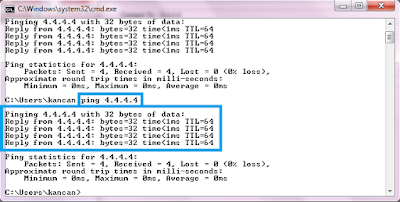


9. Nah kemudian kita akan mengaktifkan DHCP Server Security untuk mencegah adanya seorang yang melakukan hal-hal tadi, yaitu dengan sesuka hati melakukan setting manual pada IP Address.

10. Kita masuk lagi ke menu winboxnya dan kita buka DHCP Servernya dengan mengklik IP kemudian DHCP Server dan kita klik konfigurasi DHCP Server dari interface yang mengarah ke client. Setelah itu kita beri centang pada ARP. Lalu kita klik Apply dan kita klik OK.


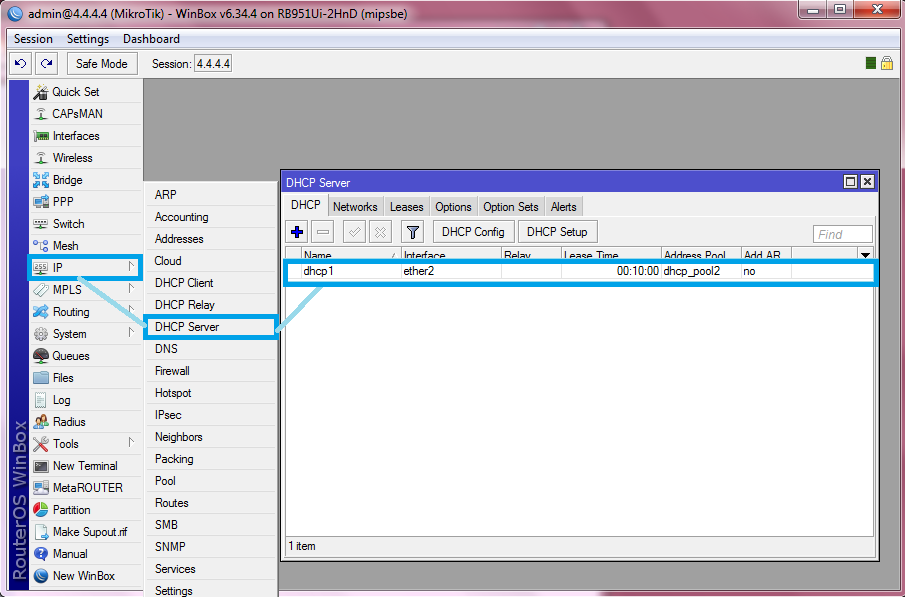
11. Kemudian kita masuk ke interface yang mengarah ke router. Kita klik interfaces lalu masuk ke interfacesnya kemudian kita pilih ARP nya menjadi. Kemudian kita klik Apply dan kita klik OK.


12. Setelah itu, kita akan mencoba untuk melakukan ping kembali ke router. Disini kita masih menggunakan IP Address yang di setting secara manual namun masih dalam satu network dengan routernya. Di saat sebelum kita mengaktifkan DHCP Server security, ping nya berhasil artinya PC dan router sudah saling terhubung. Namun saat, kita telah mengaktifkan DHCP Server Security ternyata ping nya tidak berhasil yang berarti PC kita tidak terhubung ke router.


13. Lalu kita akan mencoba untuk melakukan request IP Address ke DHCP Servernya. Kita ubah lagi menjadi Obtain an IP Address Automatically. Kita lihat leases pada DHCP Servernya, apabila PC kita telah muncul di leasesnya, maka PC kita telah mendapatkan IP Address dari DHCP Server. Setelah PC kita mendapatkan IP Address dari DHCP Server, kita akan melakukan ping ulang. Dan ternyata ping nya berhasil yang berarti PC kita telah terhubung ke routernya.


Jadi ini berarti apabila kita menggunakan DHCP Server Security maka client hanya dapat terhubung apabila menggunakan IP Address yang secara otomatis didapatkan dari DHCP Server. Nah itulah penjelasan dan pembahasan mengenai DHCP Server Security. Semoga pembahasan ini dapat bermanfaat bagi pembaca. Kalau ada kekurangan dapat diutarakan di kolom komentar.

Wassalamu’alaikum Wr. Wb.

Share:

Jumat, 28 April 2017

Menginstall Mikrotik Menggunakan Netinstall


Menginstall Mikrotik Menggunakan Netinstall


Assalamu’alaikum Wr. Wb.

Kali ini saya akan membahas mengenai tutorial bagaimana caranya menginstall ulang RouterBoard menggunakan netinstall. Hal ini dilakukan mungkin dikarenakan instalasi sebelumnya gagal, terdapat rusak atau lupa password untuk akses router. Netinstall sendiri adalah program yang berjalan pada komputer Windows yang memungkinkan Anda untuk menginstal MikroTik RouterOS ke PC atau ke RouterBoard melalui jaringan Ethernet. Untuk itu yang bisa digunakan untuk menginstall ulang Routerboard menggunakan netinstall adalah interface ether 1 saja. Netinstall ini berbeda dengan upgrade karena menggunakan netinstall ini berarti nanti terjadi formatting drive jadi akan dihapus dulu keseluruhan penyimpanannya baru akan dimasukkan sistemnya. Untuk tutorial menginstall mikrotik menggunakan netinstall silahkan simak yang berikut ini.

      1.       Buka aplikasi netinstall, apabila tidak ada maka bisa di download di www.mikrotik.com . Buka aplikasi netinstall sebagai administrator.


      2.       Kemudian klik Net Booting dan klik sampai ada tanda centang pada boot server enabled lalu kita masukkan IP Address untuk client nya dengan contoh 4.4.4.2 kemudian klik OK.


      3.       Setelah itu, kita ganti IP Address untuk PC kita menjadi satu network dengan IP Address yang kita masukkan pada netinstall tadi.


      4.       Setelah itu, kita hubungkan PC kita dengan router di interface ether1 menggunakan kabel UTP dan jangan lupa untuk menekan tombol reset bersamaan dengan memasang adapter routernya. Saat menekan tombol reset jangan terlalu kencang karena dapat merusak tombol reset routernya.

      5.       Lakukan hal tersebut secara bersamaan tanpa berhenti sampai router yang kita gunakan terdetect di netinstall. Router terdetect di netinstall rata-rata sekitar 30 detik, jadi kalau terlalu lama kemungkinan laptop nya tidak mendukung. Atau kita belum mematikan antivirus, firewall, dan adapter yang tidak digunakan.

      6.       Setelah routernya terdetect maka kita klik browse untuk mencari file ISO yang akan digunakan. Pengunduhan file dapat dilakukan di www.mikrotik.com dan pastikan file ISO nya memiliki arsitektur yang sama dengan routernya.

      7.       Kemudian kita klik install.

      8.       Setelah itu kita tunggu hingga proses penginstallan selesai.

      9.       Lalu kita dapat membuka winbox dan mulai untuk meremote routernya. Disini kita login menggunakan defaultnya saja yaitu sebagai admin dengan password blank.

Nah itulah tutorial tentang tata cara menginstall mikrotik menggunakan netinstall. Apabila ada saran dan kekurangan dapat diutarakan di kolom komentar. Semoga artiket ini dapat bermanfaat bagi pembaca.

Wassalamu’alaikum Wr. Wb.


Share:

Upgrade & Downgrade


Upgrade dan Downgrade Version RouterOS

Assalamu’alaikum Wr. Wb.

Kali ini saya akan membahas mengenai upgrade dan downgrade version untuk RouterOS. Upgrade sendiri berarti kita akan meningkatkan versi RouterOS menjadi versi yang terbaru. Ini berarti upgrade dilakukan untuk mendapatkan versi terbaru dari RouterOS yang mungkin memiliki fitur baru atau fitur yang lebih baik dari sebelumnya. Sedangkan downgrade sendiri berarti menurunkan versi RouterOS yang telah ditingkatkan. Downgrade sendiri dilakukan apabila masih terdapat bug pada RouterOS versi baru atau user memang lebih nyaman menggunakan RouterOS versi lama. Saat kita akan melakukan upgrade dan downgrade ini pastikan kita menggunakan file ISO nya sesuai arsitektur nya dengan router yang kita gunakan. Untuk pembahasan lebih lanjut silahkan simak yang berikut ini.

      -          Upgrade

      1.      Buka aplikasi winbox.


      2.      Kemudian login menggunakan Mac Address atau IP Address. Disini saya login menggunakan IP Address sebagai admin dengan password blank.


      3.      Setelah itu kita akan melihat versi RouterOS yang kita gunakan dengan mengklik system lalu packages.


      4.      Kemudian kita akan mengcopy file ISO nya ke router. Untuk file ISO nya dapat didownload di www.mikrotik.com . Untuk mengcopy nya dapat kita lakukan dengan melakukan copy pada file nya kemudian kita paste di bagian files. Bisa juga file ISO nya kita drag and drop ke files ataupun kita cari file ISO nya dengan cara mengklik upload pada files.


      5.      Setelah itu, kita tunggu hingga upload file nya selesai.


      6.      Kemudian supaya versi terbaru yang telah kita upload dapat terinstall di Router yang kita gunakan maka kita harus melakukan reboot terlebih dahulu dengan mengklik system lalu reboot.
7.      Kemudian kita pilih yes untuk malakukan reboot.


      8.      Setelah itu kita tunggu minimal 30 detik lalu kita klik reconnect.


      9.      Kemudian kita lihat versi terbarunya apakah sudah terinstall bersama fitur-fitunya dengan mengklik system lalu packages.


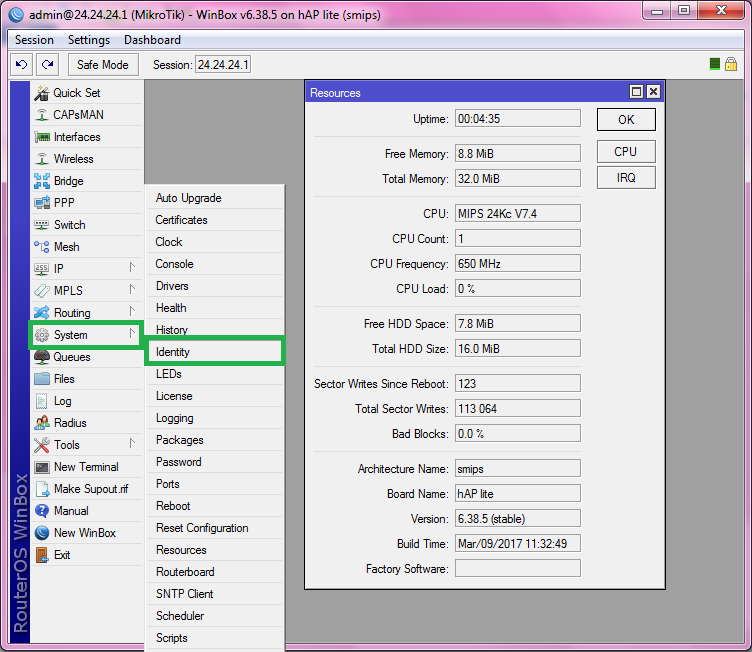
      10.  Selain itu untuk melihat versi dari RouterOS nya dapat kita lakukan di system kemudian klik identity.


      -           Upgrade Online

      a.       Upgrade Check for update (download)

      1.      Buka aplikasi winbox.


      2.      Kemudian login menggunakan Mac Address atau IP Address. Disini saya login menggunakan IP Address sebagai admin dengan password blank.


      3.      Pastikan router dapat melakukan akses ke Internet.


      4.      Setelah itu kita akan melihat versi RouterOS yang kita gunakan dengan mengklik system lalu packages. Kemudian kita klik check for updates untuk melihat versi terbaru dari routerOS nya.


      5.      Nah disitu akan terlihat versi terbaru dari RouterOS nya. Kemudian kita klik download.


      6.      Kita tunggu hingga proses download nya selesai.


      7.      Setelah itu kita reboot routernya supaya versi yang terbarunya dapat terinstall dengan mengklik system lalu reboot dan kita klik yes.


      8.      Setelah itu kita tunggu minimal 30 detik lalu kita klik reconnect.


      9.      Kemudian kita lihat versi terbarunya apakah sudah terinstall bersama fitur-fitunya dengan mengklik system lalu packages.


      10.  Selain itu untuk melihat versi dari RouterOS nya dapat kita lakukan di system kemudian klik identity.


      b.      Upgrade Check for update (download)

      1.      Buka aplikasi winbox.


      2.      Kemudian login menggunakan Mac Address atau IP Address. Disini saya login menggunakan IP Address sebagai admin dengan password blank.


      3.      Pastikan router dapat melakukan akses ke Internet.


      4.      Setelah itu kita akan melihat versi RouterOS yang kita gunakan dengan mengklik system lalu packages. Kemudian kita klik check for updates untuk melihat versi terbaru dari routerOS nya.


      5.      Nah disitu akan terlihat versi terbaru dari RouterOS nya. Kemudian kita klik download & install.


      6.      Kita tunggu hingga proses download nya selesai.


      7.      Setelah itu router akan secara otomatis reboot supaya versi terbaru nya dapat terinstall.


      8.      Setelah itu kita tunggu minimal 30 detik lalu kita klik reconnect.


      9.      Kemudian kita lihat versi terbarunya apakah sudah terinstall bersama fitur-fitunya dengan mengklik system lalu packages.


      10.  Selain itu untuk melihat versi dari RouterOS nya dapat kita lakukan di system kemudian klik identity.


      -          Downgrade

      1.      Buka aplikasi winbox.


      2.      Kemudian login menggunakan Mac Address atau IP Address. Disini saya login menggunakan IP Address sebagai admin dengan password blank.


      3.      Kemudian kita akan mengcopy file ISO dari versi yang akan kita gunakan untuk downgrade. Saat melakukan downgrade tidak dapat langsung menurunkan ke versi yang terlalu jauh dari versi yang digunakan saat ini, jadi hanya bisa menurunkan satu versi di bawah versi yang digunakan saat itu. Untuk file ISO nya dapat didownload di www.mikrotik.com . Untuk mengcopy nya dapat kita lakukan dengan melakukan copy pada file nya kemudian kita paste di bagian files. Bisa juga file ISO nya kita drag and drop ke files ataupun kita cari file ISO nya dengan cara mengklik upload pada files.


      4.      Setelah itu, kita tunggu hingga upload file nya selesai.


      5.      Kemudian saat file ISO untuk downgrade nya sudah ada di files, kita klik system lalu packages dan kita klik downgrade.


      6.      Kemudian kita klik yes untuk men downgrade versi RouterOS nya dan system akan melakukan reboot terlebih dahulu.


      7.      Setelah itu kita tunggu minimal 30 detik lalu kita klik reconnect.


      8.      Kemudian kita lihat versinya apakah telah menurun atau belum dengan mengklik System kemudian packages.


      9.      Selain itu untuk melihat versi dari RouterOS nya dapat kita lakukan di system kemudian klik identity.


Apabila kita melakukan upgrade atau downgrade dengan file ISO yang tidak sesuai arsitekturnya dengan router yang kita gunakan, maka saat kita melakukan reboot maka versi RouterOS nya tidak akan berubah walaupun file ISO nya dapat di upload ke router.

Nah itulah pembahasan mengenai upgrade dan downgrade untuk versi dari RouterBoard. Semoga tulisan ini dapat bermanfaat bagi pembaca semua.

Wassalamu’alaikum Wr. Wb.

Share:

For Reader

Jangan lupa comment and share ya.. Semoga respon dari reader dapat menambah semangat penulis dan untuk membuat blog ini menjadi lebih baik lagi. Semoga materi dan postingan dalam blog ini dapat bermanfaat bagi kalian semua. Salam hangat, Tania :)

From Me

Berusahalah terus untuk meraih cita-citamu. Jangan pernah menyerah dan berhenti untuk berjuang. Apabila kau sedang terjatuh, kembalilah bangkit dan buktikan pada dunia bahwa kau mampu.

Happy Reading All

Diberdayakan oleh Blogger.

I want to be a useful person

From Me

Berusahalah terus untuk meraih cita-citamu. Jangan pernah menyerah dan berhenti untuk berjuang. Apabila kau sedang terjatuh, kembalilah bangkit dan buktikan pada dunia bahwa kau mampu.

Sample Text

Social Icons

Followers

Social Icons