Salam kenal namaku Tania Eka Umami Vavarianti. Aku lahir di Ponorogo, 24 Januari 2001. Sekarang aku sudah selesai menempuh pendidikan di SMK Negeri 1 Kota Bekasi jurusan TKJ.

  • Welcome All :)

    Happy Reading All in My Blog

  • Berbagi Itu Indah :)

Pages

Kamis, 13 September 2018

Konfigurasi Wireless Access Management (Mac Address Filtering)


Konfigurasi Mac Address Filtering


Assalamu’alaikum Wr. Wb.

Kali ini saya akan mensharing mengenai materi Mac Address Filtering. Mac Address Filtering ini digunakan untuk memfilter atau memilah device yang dapat terhubung ke dalam jaringan wireless berdasarkan mac address yang dimiliki device tersebut. Device yang mac address nya didaftarkan ke dalam router saja yang bisa terhubung dengan router tersebut.

Pada materi ini akan dibahas mengenai Mac Address Filtering untuk authentikasi dan juga forwarding. Jadi nanti akan dipilih device mana saja yang bisa melakukan authentikasi dengan jaringan wireless nya dan juga akan dipilih juga device mana saja yang dapat di forward paketnya oleh router supaya device tersebut dapat terhubung dengan device lain yang berada dalam jaringan wireless tersebut.

Untuk konfigurasi materi ini, saya akan berkolaborasi bersama Samuel Fernando Pardomuan Panggabean dan juga Umar Wirayudha. Disini kita akan menggunakan konfigurasi jaringan Point to Multi Point seperti lab sebelumnya. Berikut ini adalah topologi nya.


Dalam topologi tersebut, Samuel akan menjadi Access Point nya, sedangkan saya (Tania) akan menjadi client 1 dan Umar akan menjadi client 2.


      -         Konfigurasi PTMP

      ·         Router Access Point

      1.       Pertama konfigurasi di bagian WLAN 1 nya. Untuk mode nya adalah ap bridge dengan SSID nya disini adalah “PTMP SAMUEL TANIA UMAR”.


      2.      Kemudian konfigurasi IP address untuk interface WLAN 1 dan buat DHCP Server untuk interface tersebut. Ini berguna untuk memberikan IP Address secara otomatis kepada client yang terhuubung ke jaringan wireless, baik client laptop, computer, handphone, dan lain sebagainya.


      3.      Koneksikan juga AP nya ke Internet dan konfigurasi di bagian DNS, firewall nat, dan static routing nya.


      ·         Router Client 1 "Tania"

      1.      Konfigurasi interface WLAN 1 nya. Lakukan scan dan hubungkan dengan AP yang telah dikonfigurasi sebelumnya.


      2.      Konfigurasi juga IP Address untuk interface WLAN 1 nya dan juga interface yang mengarah ke client. Konfigurasi juga di bagian DNS, Firewall nat, dan juga default route nya.


      ·         Router Client 2 "Umar"

      1.      Konfigurasi interface WLAN 1 nya. Lakukan scan dan hubungkan dengan AP yang telah dikonfigurasi sebelumnya.


      2.      Konfigurasi juga IP Address untuk interface WLAN 1 nya dan juga interface yang mengarah ke client. Konfigurasi juga di bagian DNS, Firewall nat, dan juga default route nya.


      ·         Verifikasi
    
      1.      Berikut ini terlihat interface wireless di bagian AP, Client1, dan Client2 sudah running.


      2.      Kemudian di bagian registration router AP juga telah terdaftar client nya, yaitu ada client Tania, Client Umar, dan satu client handphone.


Begitu pula di bagian registration Client nya juga telah terdaftar AP Samuel yang terhubung dengan client nya.


      3.      Selanjutnya akan dilakukan ping dari AP ke Client Tania dan Client Umar.


Lalu ada juga ping dari Client Tania ke AP Samuel.


Selain itu, ada juga ping dari Client Umar ke AP Samuel dan Client Tania.


Nah setelah konfigurasi PTMP nya telah selesai dilakukan, kita akan masuk ke materi MAC Address Filtering nya. Berikut ini adalah penjelasan materinya.


      -         Access List

Access list ini digunakan untuk melakukan MAC Address Filtering pada bagian Access Point. Jadi dengan menggunakan Access List, kita bisa memfilter atau memilah MAC Address Client yang akan terhubung dengan AP kita. Disini akan ada 2 pembahasan mengenai Default Authentication dan juga Default Forwarding. Berikut ini adalah penjabaran lebih lanjutnya.

      ·         Default Authentication 

Konfigurasi yang pertama adalah mengenai default authentication. Default authentication ini apabila diaktifkan berarti semua device client dapat terauthentikasi ke dalam jaringan Access Point nya. Namun, apabila di nonaktifkan maka hanya device client yang Mac Address nya terdaftar di Access List AP yang dapat terauthentikasi dengan AP nya. Untuk konfigurasi lebih lanjutnya simak yang berikut ini.

   §  Mem-filter MAC Address Client dengan Tidak Mendaftarkan Salah Satu Mac Address Client
  
      1.      Pertama kita akan memfilter MAC Address Client yang diperbolehkan untuk terauthentikasi dengan AP. Untuk mendaftarkan MAC Address terdapat 2 cara. Cara yang pertama adalah dengan masuk ke tab Access List dam tambahkan rule baru untuk mendaftarkan MAC Address client nya. Sedangkan cara kedua adalah dengan masuk ke tab Registration dan pilih client yang ingin didaftarkan MAC Address nya kemudian Copy Mac Address client tersebut ke dalam Access List.Disini kita akan mendaftarkan Mac Address Client Umar dan Client Handphone ke dalam access list AP, sehingga nanti yang Client Tania tidak bisa terhubung dengan AP karena Mac Address nya tidak didaftarkan.


      2.      Kemudian masuk ke interface WLAN 1 dan non-aktifkan di bagian “Default Authenticate” supaya hanya client yang didaftarkan Mac Address nya yang dapat terauthentikasi dengan AP.


      3.      Lalu coba lakukan ping dari router AP ke Client Umar dan Client Tania maka hasilnya ping ke Client Tania tidak berhasil karena Client Tania tidak didaftarkan Mac Address nya sehingga tidak bisa terhubung dengan AP.


      4.      Saat kita melihat interface WLAN 1 pada Client Tania juga tidak running.


      ·         Mem-filter Mac Address Client dengan me-non-aktifkan Authentikasi pada Salah Satu Mac Address Client Nya.

      1.      Daftarkan kembali Mac Address untuk Client Tania sehingga Client Tania juga dapat terauthentikasi dengan AP nya. Terlihat Mac Address Client Tania sudah terdaftar di Access List AP Samuel.


      Dan juga di bagian Client Tania sudah dapat terhubung kembali dengan AP Samuel.


      2.      Nah terlihat Client Tania, Client Umar, dan Client Handphone sudah terhubung dengan AP nya. Lalu saya akan mem-blok salah satu client yaitu Client Umar supaya tidak bisa terauthentikasi dengan AP nya. Disini saya akan me-non-aktifkan Authentikasi untuk Client Umar. Caranya dengan masuk ke Access List dan pilih Mac Address client nya, kemudian jangan centang bagian Authentikasi nya.


      3.      Ternyata Client Umar sudah tidak dapat terauthentikasi dengan AP Samuel lagi. Interface WLAN 1 di Client Umar juga sudah tidak running dan ping ke AP juga tidak berhasil.


      ·         Default Forwarding

Materi selanjutnya adalah Default Forwarding. Fitur ini berfungsi untuk memperbolehkan semua paket dari client yang terhubung ke jaringan wireless untuk diforward atau diteruskan router AP ke client yang lainnya sehingga antar client dapat terhubung. Apabila default forwarding di bagian interface WLAN 1 pada AP nya di non-aktifkan, maka nanti akan difilter berdasarkan MAC Address Client mana saja yang paketnya dapat diforward oleh router AP.

Disini saya akan membuat Client Umar dan Client Tania tidak dapat terhubung. Sehingga nanti default forwarding di bagian interface WLAN 1 pada router AP akan di non-aktifkan dan juga forwarding di bagian MAC Address client nya juga akan di non-aktifkan. Sebelum konfigurasi dimulai, saya akan mencoba melakukan ping antar PC Client Umar dan Client Tania. Ternyata ping nya berhasil jadi kedua PC Client masih dapat terhubung.


Nah sekarang kita mulai saja konfigurasi supaya kedua client tidak bisa terhubung kembali.

      1.      Pertama non-aktifkan Default Forward di interface WLAN 1 pada bagian AP nya.


      2.      Kemudian beralih ke bagian Access List dan masuk ke Mac Address Client Umar dan Client Tania untuk menonaktifkan Forwarding nya.


      3.      Lalu kita lakukan lagi ping antar PC client dan ternyata ping nya gagal. Itu berarti konfigurasi kita berhasil.


      -         Connect List

Connect list ini digunakan untuk melakukan MAC Address Filtering pada bagian Client/Station nya. Jadi dengan menggunakan Connect List, kita bisa memfilter atau memilah MAC Address untuk Access Point yang dapat dihubungkan dengan client tersebut. Disini nanti kita akan me-non-aktifkan Default Authentication nya supaya AP yang terauthentikasi dengan client adalah yang didaftarkan Mac Address nya ke dalam Connect List. Berikut ini adalah penjelasan lebih lanjutnya.

     1.      Pertama kita akan mendaftarkan MAC Address dari AP Samuel ke dalam Connect List Client Tania.


      Connect List Client Umar.


      2.      Kemudian masuk ke interface WLAN 1 dan non-aktifkan Default Authentication nya.


      3.      Nah Client Tania dan Client Umar nya sudah dapat terhubung dengan AP Samuel.


    4.      Lalu kita akan mencoba untuk me-non-aktifkan koneksi dari salah satu Client ke AP Samuel. Misalkan disini akan dilakukan di Client Umar. Pada bagian Mac Address AP Samuel non-aktifkan bagian “Connect” supaya Client Umar tidak terauthentikasi dengan AP Samuel nya.
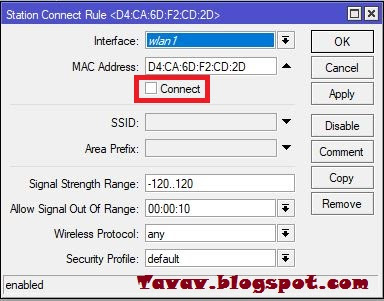


5.      Dan ternyata Client Umar sudah tidak dapat terhubung dengan AP Samuel.


Nah itulah pembahasan mengenai MAC Address Filtering untuk Wireless pada Router Mikrotik. Jadi terdapat dua fitur yaitu Access List untuk bagian Access Point dan Connect List untuk bagian Client/Station. Sedangkan, yang dapat dikonfigurasi adalah untuk masalah authentikasi dan juga forwarding.

Semoga postingan ini dapat bermanfaat bagi pembaca semua. Apabila ada pertanyaan atau kekurangan silahkan diutarakan pada kolom komentar. Stay terus di blog aku yaa.....


Wassalamu’alaikum Wr. Wb.
Share:

Kamis, 16 Agustus 2018

Konfigurasi Point to Multi Point (PTMP) pada MikroTik


Konfigurasi Point to Multi Point (PTMP)

Assalamu’alaikum Wr. Wb.

Kali ini saya akan mensharing materi mengenai “Konfigurasi Wireless Point to Multi Point pada Mikrotik”. Wireless point to multipoint adalah konfigurasi wireless yang dapat digunakan oleh banyak client. Jadi konfigurasi point to point ini biasanya digunakan untuk distribusi akses langsung ke arah client. Konsep koneksi wireless adalah sebagai berikut.

       -          Koneksi terjadi antara Akses Point (AP) dengan satu atau lebih station.
       -          Koneksi tejadi apabila ada kesamaan SSID dan kesamaan Band.
       -          Station secara otomatis akan mengikuti channel frekuensi pada AP.
       -      Station hanya dapat melakukan scan AP dengan list channel frekuensi yang diset pada station.

Dalam konfigurasi wireless point to multipoint ini, penulis menggunakan peralatan sebagai berikut.

       -          2 buah router MikroTik 941
       -          1 buah router MikroTik 951
       -          2 buah Client Laptop dan 1 buah PC
       -          3 buah kabel UTP RJ-45

Selain itu diperlukan juga koneksi ke Internet supaya semua device router dan client selain dapat terhubung satu sama lain, dapat terhubung juga ke Internet.

Topologi yang digunakan dalam konfigurasi wireless point to multi point nya adalah sebagai berikut.


Nah terlihat dalam topologi tersebut terdapat sebuah router yang bertindak sebagai AP dan dua router sebagai station/client. Dalam konfigurasinya, penulis berkolaborasi dengan teman penulis yang bernama Roro Santi dan Samuel Fernando Pardomuan Panggabean. Untuk konfigurasi Access Point dilakukan oleh Samuel dan untuk konfigurasi Station atau client pertama dilakukan oleh penulis sendiri, sedangkan untuk client kedua dilakukan oleh Roro.

Berikut ini adalah langkah - langkah konfigurasi wireless point to multipoint nya.

           ·        Konfigurasi Wireless Access Point pada Router1

1.      Aktifkan interface WLAN 1 nya.


2.      Kemudian beralih ke tab Security Profile untuk membuat password yang akan digunakan untuk wireless penulis. Tambahkan security profile yang baru. Disini untuk nama security profile nya adalah KEL 15 dengan mode dynamic keys dan type authentikasinya adalah WPA PSK dan WPA2 PSK. Lalu masukkan password yang akan digunakan untuk wireless nya.


3.      Lalu konfigurasi interface WLAN 1 dan masuk ke tab “Wireless”. Disana lakukan konfigurasi pada parameter Mode, Band, Channel Width, SSID, dan Security Profile nya. Untuk mode nya menggunakan mode ap bridge. Mode ap bridge ini dipilih karena mode ini dapat digunakan sebagai Access Point atau pemancar yang bisa melayani banyak client atau dalam konfigurasi PTMP seperti yang sedang kita lakukan saat ini. Mode ap bridge ini dapat digunakan untuk network yang sifatnya routing ataupun bridging.
Selanjutnya adalah konfigurasi parameter band. Pemilihan band digunakan untuk menentukan standart protokol yang akan digunakan oleh wireless interface. Selain itu, pemilihan band juga digunakan untuk menentukan data rates yang bisa dilewatkan, channel frequency, dan lebar channel. Dalam router MikroTik terdapat beberapa band, yaitu 2GHz-B, 2GHz-only-N, 2GHz-only-G, 2GHz-B/G, 2GHz-G/N, 2GHz-B/G/N. Disini penulis menggunakan band 2GHz-G/N. Band yang dipilih ini berarti AP nya bekerja pada frekuensi 2,4 GHz dengan menggunakan protokol 802.11g dan 802.11n sehingga datarate maksimumnya bisa mencapai hingga 54 Mbit/s.
Kemudian adalah konfigurasi untuk parameter Channel Width. Disini penulis memilih 20MHz untuk lebar channelnya. Frequency yang digunakan wireless AP nya adalah 2412.
Lalu untuk SSID atau identitas yang akan digunakan wireless AP nya adalah “PTMP_10”.
Dan untuk Security Profile nya arahkan menggunakan Security Profile yang telah dibuat sebelumnya yaitu KEL15.


4.      Selanjutnya penulis akan melakukan konfigurasi IP Address pada Router AP nya. Pertama konfigurasi IP Address pada interface WLAN1 dengan ip nya 10.10.10.1/24 . Lalu konfigurasi IP Address untuk interface ether2 yang mengarah ke client dengan ip nya 172.16.1.1/24 .


5.      Kemudian konfigurasi routing menggunakan static routing untuk network client yang terhubung pada router AP. Network client pertama adalah 192.168.1.0/24. Untuk nexthop atau gateway nya menggunakan IP Address dari interface WLAN1 yang berada pada sisi router client pertama yaitu 10.10.10.2 . Sedangkan, network client kedua adalah 192.168.2.0/24. Untuk nexthop atau gateway nya menggunakan IP Address dari interface WLAN1 yang berada pada sisi router client pertama yaitu 10.10.10.3 .


           ·        Mengkoneksikan Router Access Point ke Internet

Dalam mengkoneksikan router ke Internet terdapat dua cara, yaitu menggunakan wireless dan menggunakan kabel. Disini penulis menggunakan kabel yang terhubung dengan jaringan LAN yang terdapat pada lab tempat penulis belajar. Untuk kabel yang terhubung dengan Internet akan dihubungkan ke interface ether1 pada router AP nya.

1.      Konfigurasi DHCP Client pada router AP dengan menggunakan interface ether 1 yang mengarah ke Internet. Disini berarti router AP nya merequest IP Address dari Server DHCP yang terdapat pada jaringan lab penulis.


2.      Kemudian konfigurasi DNS Server nya. Klik IP kemudian pilih DNS. Lalu masukkan IP DNS Server nya dan centang di bagian Allow Remote Requests supaya client nya tidak perlu mengkonfigurasi manual DNS nya.


3.      Lalu konfigurasi NAT supaya client bisa terhubung ke Internet. Klik IP kemudian pilih Firewall dan pilih tab NAT. Tambahkan rule nat yang baru. Pada tab General untuk Chain nya adalah srcnat. Lalu beralih ke tab Action, untuk Action nya pilih masquerade untuk menyamarkan IP Address private yang dimiliki client menjadi menggunakan IP Address public supaya client nya bisa terhubung ke Internet.


4.      Kemudian beralih ke konfigurasi routing menggunakan static route. Klik IP kemudian pilih Routes. Lalu tambahkan rule routing yang baru. Disini network nya menggunakan default yaitu 0.0.0.0/0 dengan gateway nya adalah IP Address gateway jaringan LAN yang digunakan. Rule routing ini berfungsi supaya router dan semua network device yang berada dalam jaringan kita dapat terhubung ke Internet.


5.      Selanjutnya coba lakukan ping dari router ke google.com . Terlihat router nya telah berhasil terhubung ke jaringan Internet dari Lab Praktek tempat penulis belajar.


           ·        Konfigurasi Laptop Client yang terhubung ke Router AP

1.      Pertama konfigurasi IP Address secara manual untuk interface Ethernet pada client Laptop yang digunakan. Disini untuk ip address nya menggunakan ip 172.16.1.2/24 dengan gateway nya adalah 172.16.1.1 yang merupakan ip dari interface ether2 router yang terhubung langsung dengan Client. Kemudian untuk DNS nya penulis menggunakan IP Address yang sama dengan gateway nya.


2.      Lalu buka CMD dan lakukan ping ke google.com . Nah ternyata Client Laptop nya telah berhasil terhubung ke Internet.


           ·        Konfigurasi Router Client 1

1.      Aktifkan interface WLAN 1 nya.


2.      Kemudian buat security profile apabila wireless AP yang akan dihubungkan dengan router station kita menggunakan password. Pada tab Security Profiles tambahkan profile yang baru. Masukkan na security profile nya, disini penulis menggunakan namanya profile1. Lalu untuk mode nya pilih dynamic keys dan type authentikasi nya menggunakan WPA PSK dan WPA2 PSK. Lalu masukkan password dari wireless AP yang akan kita hubungkan dengan router station.


3.      Selanjutnya beralih ke konfigurasi interface WLAN 1 nya. Pada tab Wireless pilih Scan untuk melakukan scanning terhadap AP yang berada di sekitar router client nya. Klik start dan list AP akan muncul. Disana cari SSID dari AP yang telah dikonfigurasi sebelumnya yaitu “PTMP_10” dan klik connect.


4.      Nah terlihat SSID nya sudah sama dengan Access Point yang telah kita konfigurasi sebelumnya. Dan juga dapat kita lihat bahwa Channel Width dan Frequency nya secara otomatis akan menyesuaikan atau sama dengan konfigurasi yang berada di AP nya.
Untuk mode wireless di sisi router client ini akan menggunakan mode station bridge. Mode station bridge ini digunakan sebagai wireless client/ penerima dan support untuk bridge network. Mode station bridge ini hanya dapat digunakan apabila perangkat AP juga MikroTik.
Kemudian untuk band nya, penulis memilih 2GHz-B/G/N.
Lalu di bagian security profile nya kita arahkan ke security profile yang telah kita buat sebelumnya. Pastikan password pada security profile nya sudah sama dengan password wireless AP nya.


5.    Apabila terlihat tanda berupa huruf R di samping interface WLAN1, itu berarti interface WLAN1 nya sudah running dan konfigurasi wireless point to multipoint nya sudah berjalan.


6.      Selanjutnya konfigurasi IP Address untuk setiap interface router yang digunakan. Pertama konfigurasi IP Address untuk interface WLAN1 nya dengan IP Address nya 10.10.10.2/24 . Lalu konfigurasi IP Address untuk interface ether2 yang mengarah ke client dengan IP Address nya 192.168.1.1/24 .


7.      Kemudian konfigurasi routing menggunakan static routing supaya network client nya dapat terbaca di jaringan dan dapat terhubung dengan network router yang lain. Klik IP dan pilih Routes. Kemudian tambahkan rule routing yang baru. Untuk network nya penulis menggunakan default yaitu 0.0.0.0/0 dengan gateway nya menggunakan IP Address interface WLAN1 pada router AP yang terhubung langsung dengan router stationnya yaitu 10.10.10.1 .


8.      Lalu konfigurasi DNS Server untuk router stationnya. Klik IP dan pilih DNS. Kemudian di bagian Servers masukkan IP dari Server DNS nya. Disini penulis menggunakan IP Address yang menjadi gateway router station yaitu 10.10.10.1 (IP Address interface WLAN1 router AP). Selanjutnya centang di bagian Allow Remote Requests.


9.      Kemudian konfigurasi firewall NAT nya supaya client router nya dapat terhubung ke jaringan Internet. Klik IP dan pilih Firewall. Lalu klik tab NAT dan tambahkan rule NAT yang baru. Pada tab General untuk bagian Chainnya pilih srcnat. Lalu beralih ke tab Action dan untuk bagian Action nya pilih masquerade.


10. Setelah itu, penulis akan mencoba untuk melakukan ping ke google.com . Nah ternyata ping nya berhasil itu berarti router station nya telah terhubung ke Internet.


11. Lalu penulis juga akan melakukan ping ke setiap interface dari router AP nya. Pertama penulis akan mengeping IP Address interface WLAN1 pada router AP nya. Nah ping nya telah berhasil. Selanjutnya penulis akan melakukan ping ke IP Address interface ether 2 pada router AP yang mengarah ke laptop client router AP nya. Horeee ping nya berhasil. Kemudian penulis akan melakukan ping ke IP Address laptop client yang terhubung ke router AP. Alhamdulillah ternyata ping nya berhasil. Jadi router station nya telah berhasil juga terhubung ke laptop client yang berada pada router AP nya.


           ·        Konfigurasi Router Client 2

1.      Aktifkan interface WLAN 1 nya.


2.      Selanjutnya konfigurasi interface WLAN 1 nya. Pada tab Wireless pilih Scan untuk melakukan scanning terhadap AP yang berada di sekitar router client nya. Klik start dan list AP akan muncul. Disana cari SSID dari AP yang telah dikonfigurasi sebelumnya yaitu “PTMP_10” dan klik connect.


3.      Nah terlihat SSID nya sudah sama dengan Access Point yang telah kita konfigurasi sebelumnya. Dan juga dapat kita lihat bahwa Channel Width dan Frequency nya secara otomatis akan menyesuaikan atau sama dengan konfigurasi yang berada di AP nya.
Untuk mode wireless di sisi router client ini akan menggunakan mode station bridge. Mode station bridge ini digunakan sebagai wireless client/ penerima dan support untuk bridge network. Mode station bridge ini hanya dapat digunakan apabila perangkat AP juga MikroTik. Kemudian untuk band nya, penulis memilih 2GHz-B/G/N.


4.      Kemudian buat security profile apabila wireless AP yang akan dihubungkan dengan router station kita menggunakan password. Pada tab Security Profiles tambahkan profile yang baru. Masukkan na security profile nya, disini penulis menggunakan namanya profile1. Lalu untuk mode nya pilih dynamic keys dan type authentikasi nya menggunakan WPA PSK dan WPA2 PSK. Lalu masukkan password dari wireless AP yang akan kita hubungkan dengan router station.


5.      Lalu di bagian security profile nya kita arahkan ke security profile yang telah kita buat sebelumnya. Pastikan password pada security profile nya sudah sama dengan password wireless AP nya.


6.    Apabila terlihat tanda berupa huruf R di samping interface WLAN1, itu berarti interface WLAN1 nya sudah running dan konfigurasi wireless point to multipoint nya sudah berjalan.


7.      Selanjutnya konfigurasi IP Address untuk setiap interface router yang digunakan. Pertama konfigurasi IP Address untuk interface WLAN1 nya dengan IP Address nya 10.10.10.3/24 . Lalu konfigurasi IP Address untuk interface ether2 yang mengarah ke client dengan IP Address nya 192.168.2.1/24 .


8.      Kemudian konfigurasi routing menggunakan static routing supaya network client nya dapat terbaca di jaringan dan dapat terhubung dengan network router yang lain. Klik IP dan pilih Routes. Kemudian tambahkan rule routing yang baru. Untuk network nya penulis menggunakan default yaitu 0.0.0.0/0 dengan gateway nya menggunakan IP Address interface WLAN1 pada router AP yang terhubung langsung dengan router stationnya yaitu 10.10.10.1 .


9.      Lalu konfigurasi DNS Server untuk router stationnya. Klik IP dan pilih DNS. Kemudian di bagian Servers masukkan IP dari Server DNS nya. Disini penulis menggunakan IP Address yang menjadi gateway router station yaitu 10.10.10.1 (IP Address interface WLAN1 router AP). Selanjutnya centang di bagian Allow Remote Requests.


10. Kemudian konfigurasi firewall NAT nya supaya client router nya dapat terhubung ke jaringan Internet. Klik IP dan pilih Firewall. Lalu klik tab NAT dan tambahkan rule NAT yang baru. Pada tab General untuk bagian Chainnya pilih srcnat. Lalu beralih ke tab Action dan untuk bagian Action nya pilih masquerade.


11. Setelah itu, penulis akan mencoba untuk melakukan ping ke google.com . Nah ternyata ping nya berhasil itu berarti router station nya telah terhubung ke Internet.


12. Lalu penulis juga akan melakukan ping ke setiap interface dari router AP nya. Pertama penulis akan mengeping IP Address interface WLAN1 pada router AP nya. Nah ping nya telah berhasil. Selanjutnya penulis akan melakukan ping ke IP Address interface ether 2 pada router AP yang mengarah ke laptop client router AP nya. Horeee ping nya berhasil. Kemudian penulis akan melakukan ping ke IP Address laptop client yang terhubung ke router AP. Alhamdulillah ternyata ping nya berhasil. Jadi router station nya telah berhasil juga terhubung ke laptop client yang berada pada router AP nya.


           ·        Konfigurasi Laptop yang terhubung ke Router Client 2

1.      Pertama konfigurasi IP Address secara manual untuk interface Ethernet pada client PC yang digunakan. Disini untuk ip address nya menggunakan ip 192.168.2.2/24 dengan gateway nya adalah 192.168.2.1 yang merupakan ip dari interface ether2 router station yang terhubung langsung dengan PC. Kemudian untuk DNS nya penulis menggunakan IP Address yang sama dengan gateway nya.


           ·        Tes Ping dari Client PC Router Client 1

1.      Ping dari client PC ke IP Address interface WLAN 1 router AP yaitu 10.10.10.1 . Dan ping nya berhasil.


2.      Ping dari client PC ke IP Address interface ether 2 router AP yang mengarah ke client router AP dengan IP Address nya 172.16.1.1 . Nah ping nya juga berhasil.


3.      Ping dari PC ke IP Address client laptop yang terhubung dengan router AP dengan IP Address nya 172.16.1.2 . Horeee ping nya berhasil, jadi kedua client telah berhasil terhubung.


4.      Ping dari PC ke google.com . Alhamdulillah ping nya berhasil. Jadi client PC nya telah berhasil terhubung ke Internet.


           ·        Tes Ping dari Client Laptop Router AP

1.      Ping dari client Laptop ke IP Address interface WLAN 1 router station 1 yaitu 10.10.10.2 . Dan ping nya berhasil.


2.      Ping dari client Laptop ke IP Address interface ether 2 router station 1 yang mengarah ke client router station 1 dengan IP Address nya 192.168.1.1 . Nah ping nya juga berhasil.


3.      Ping dari client Laptop ke IP Address client PC yang terhubung dengan router station 1 dengan IP Address nya 192.168.1.2 . Horeee ping nya berhasil, jadi kedua client telah berhasil terhubung.


·          ·        Tes Ping dari Router AP


         ·        Tes Ping dari Router Client 1


         ·        Tes Ping dari Router Client 2


      Registration di bagian AP dan Station

             Pada bagian registration di sisi AP ini terlihat client yang terhubung dengan AP nya.
             Pada bagian registration di sisi Client ini terlihat router AP yang terhubung dengan client.


Dari konfigurasi ini terlihat bahwa untuk metode Point to Multi Point digunakan Mode AP Bridge pada sisi Access Point dengan pengaturan Band, SSID, Channel Width dan Frequency yang sesuai kebutuhan. Sedangkan pada sisi Client digunakan Mode Station Bridge dan pengaturan SSID dan Band yang disesuaikan dengan Access Point.

Postingan konfigurasi point to multipoint kali ini cukup sampai di sini saja. Semoga postingan ini dapat bermanfaat bagi pembaca semua. Apabila ada pertanyaan dan kekurangan dapat diutarakan pada kolom komentar. Stay terus di blog aku yaaa.. Tunggu postingan - postingan berikutnya.

Wassalamu’alaikum Wr. Wb. 

Share:

For Reader

Jangan lupa comment and share ya.. Semoga respon dari reader dapat menambah semangat penulis dan untuk membuat blog ini menjadi lebih baik lagi. Semoga materi dan postingan dalam blog ini dapat bermanfaat bagi kalian semua. Salam hangat, Tania :)

From Me

Berusahalah terus untuk meraih cita-citamu. Jangan pernah menyerah dan berhenti untuk berjuang. Apabila kau sedang terjatuh, kembalilah bangkit dan buktikan pada dunia bahwa kau mampu.

Happy Reading All

Diberdayakan oleh Blogger.

I want to be a useful person

From Me

Berusahalah terus untuk meraih cita-citamu. Jangan pernah menyerah dan berhenti untuk berjuang. Apabila kau sedang terjatuh, kembalilah bangkit dan buktikan pada dunia bahwa kau mampu.

Sample Text

Social Icons

Followers

Social Icons